Использование специального программного обеспечения позволяет добиться оптимальных настроек для вашего автомобиля. Прежде всего, убедитесь, что у вас есть доступ к адаптеру, совместимому с OBD-II, и загружена соответствующая программа. Это обеспечит корректную связь с бортовым компьютером и доступ ко всем необходимым функциям.
Для начала соедините адаптер с автомобилем и компьютером или мобильным устройством, затем запустите приложение. Выберите нужный модуль и изучите доступные параметры. Обратите внимание на такие настройки, как дверные замки, освещение и функции управления мультимедиа. Данные изменения помогут улучшить удобство пользования и скорректировать поведение автомобиля.
При внесении изменений следите за восстановлением параметров в случае возникновения проблем. Создайте резервную копию оригинальных настроек перед любыми корректировками. Это сэкономит время на возврат к изначальным значениям в случае необходимости.
После завершения изменений проверьте работоспособность всех систем. Применение данного программного обеспечения не только упрощает процесс, но и предоставляет возможность сделать экспериментальные настройки для достижения максимального комфорта.
Установка приложения FORScan на ПК и мобильные устройства
Для установки утилиты FORScan на компьютер следует выполнить следующие шаги:
- Посетите официальный сайт разработчика и загрузите установочный пакет для Windows.
- Запустите загруженный файл и следуйте указаниям установщика.
- По завершении установки подключите адаптер OBD-II к USB-порту вашего устройства.
- Запустите программу, предварительно установив необходимые драйвера для адаптера.
Для установки для мобильных устройств на iOS или Android выполните следующие шаги:
- Откройте App Store или Google Play.
- Введите в поиске ‘FORScan’ и выберите приложение из списка.
- Кликните ‘Установить’ и дождитесь завершения загрузки.
- После установки подключите OBD-II адаптер к вашему мобильному устройству через Bluetooth или USB.
Обратите внимание на системные требования:
| Платформа | Требования |
|---|---|
| ПК | Windows 7 и выше, 1 ГБ оперативной памяти, USB-порт. |
| Android | Версия 4.0 и выше, поддержка Bluetooth или USB-OTG. |
| iOS | Версия 9.0 и выше, поддержка Bluetooth или USB. |
После успешной установки следует проверить работоспособность приложения, подключив его к транспортному средству и убедившись в установлении связи с адаптером.
Подключение адаптера OBD2 к автомобилю
Для успешного подключения OBD2 адаптера следуйте шагам ниже:
- Выбор адаптера: Убедитесь, что выбранный вами адаптер поддерживает необходимый стандарт OBD2 и совместим с вашим автомобилем.
- Место подключения: Найдите порт OBD2. Он обычно располагается под панелью приборов, около рулевой колонки. Если не уверены, обратитесь к руководству по эксплуатации.
- Подключение адаптера: Вставьте адаптер в порт, обеспечивая надежное соединение. Некоторые устройства могут требовать перебора разных мест подключения для надежного контакта.
- Питание адаптера: Проверьте, что адаптер получает питание. Обычно это можно увидеть по индикаторным огонькам на устройстве.
- Соединение с устройством: Установите Bluetooth-соединение или подключите адаптер к ПК через USB (в зависимости от типа устройства). Настройте параметры подключения на мобильном устройстве или компьютере.
- Тестирование: Запустите диагностическую программу и проверьте, удалось ли установить связь с автомобилем. Убедитесь, что настройки соединения корректны.
При возникновении проблем обратитесь к документации адаптера или проведите дополнительные проверки соединений. Убедитесь, что автомобиль находится в режиме ‘он’, чтобы адаптер мог получать данные. Если возникают сложности, попробуйте перезагрузить адаптер и повторить соединение.
Настройка параметров автомобиля через FORScan
Для изменения различных характеристик вашего автомобиля, откройте раздел ‘Коды ошибок’ в приложении и выберите необходимый модуль. Здесь можно редактировать настройки, такие как автоматическое включение света при открытии двери или отключение звукового сигнала при запирании.
Для изменения настроек, перейдите в ‘Конфигурацию’ соответствующего блока. Например, в блоке ABS можно изменить параметры управления тормозами или настройки системы ABS. Определите необходимые коды и используйте их для внесения изменений.
После изменения параметров, обязательно выполните их сохранение и перезагрузите систему. Это обеспечит правильное функционирование всех компонентов и стабильность работы электроники. Проверяйте изменения, проведя тестовые заезды или используя диагностические функции приложения.
Обратите внимание на наличие обновлений для приложения. Регулярное обновление позволит использовать последние функции и исправления. Всегда сохраняйте оригинальные параметры перед внесением изменений, чтобы иметь возможность восстановить их в случае необходимости.
Проверяйте совместимость изменений с моделью и программным обеспечением. Некоторые параметры могут отличаться в зависимости от версии системы и конфигурации автомобиля.
Создание резервной копии настроек блока управления
Перед внесением изменений в параметры автомобиля рекомендуется создать резервную копию текущих настроек блока управления. Следуйте пошаговой инструкции:
- Подключите адаптер OBD2 к диагностическому разъему транспортного средства.
- Запустите приложение на ПК или мобильном устройстве.
- Выберите интерфейс для связи с автомобилем.
- Перейдите в раздел «Настройки» (или аналогичный) в программном обеспечении.
- Выберите опцию «Считать конфигурацию» или «Сохранить настройки».
- Укажите путь на вашем устройстве для сохранения файла резервной копии.
- Подтвердите действие и дождитесь завершения процесса снятия копии.
Рекомендуется проверять целостность сохраненного файла перед началом любой конфигурации. Храните резервные копии в безопасном месте для быстрого восстановления.
Нахождение и изменение кодов ошибок в FORScan
Для начала, подключите диагностический адаптер к автомобиле и запустите приложение. Перейдите в раздел ‘Доступ к блоку управления’. Выберите нужный модуль для считывания кодов. Это может быть движущийся ряд, тормозная система или другой важный компонент.
После выполнения сканирования вы получите список кодов неисправностей. Для удобства используйте функцию фильтрации или поиска, если кодов много. Скопируйте интересующий код для последующего анализа.
Чтобы изменить код ошибки, выберите нужный код в списке. На экране будет предложено несколько опций: сброс, изменение параметров и т.д. Выберите ‘Сброс’, чтобы удалить ошибку, или откройте параметры, для их коррекции. Убедитесь, что изменения соответствуют рекомендациям производителя, чтобы предотвратить возникновение новых проблем.
После внесения изменений необходимо сохранить настройки, кликнув ‘Записать’. Это действие завершит процесс. Не забывайте, что после сброса кодов стоит провести тест-драйв для проверки функционирования удаленных ошибок.
При наличии новых кодов рекомендуется повторно сканировать систему, чтобы удостовериться в отсутствии неисправностей. Если коды появляются снова, обратитесь к документации или форумам, чтобы понять возможные причины и решения.
Чтение и сброс ошибок ДТОЖ и катализатора
Для работы с кодами ошибок, связанными с датчиком температуры охлаждающей жидкости (ДТОЖ) и катализатором, выполните следующие шаги:
- Подключение к блоку управления: Убедитесь, что адаптер OBD2 подключен к автомобилю и запущено программное обеспечение. Выберите нужный блок управления.
- Чтение ошибок: Перейдите в раздел, отвечающий за диагностику. Выберите опцию чтения кодов ошибок. Запишите все активные и хранящиеся коды.
- Расшифровка кодов: Используйте справочник кодов. Обычно коды, связанные с ДТОЖ, начинаются с P0110 (или аналогичных), а коды катализатора – с P0420 и P0430.
- Сброс кодов ошибок: ПослеResolution проблемы или замены неисправных компонентов выберите опцию сброса кодов. Это устраняет запись ошибок из памяти ЭБУ.
Для наиболее точных результатов обязательно проведите тестирование системы после сброса кодов. Это позволит проверить устранение проблемы и предотвратить дальнейшие появления ошибок в будущем.
Рекомендуется выполнять диагностику регулярно для поддержания исправности системы. Поддерживайте программное обеспечение и адаптер в актуальном состоянии для увеличения совместимости и эффективности.
Настройка освещения и функций бортового компьютера
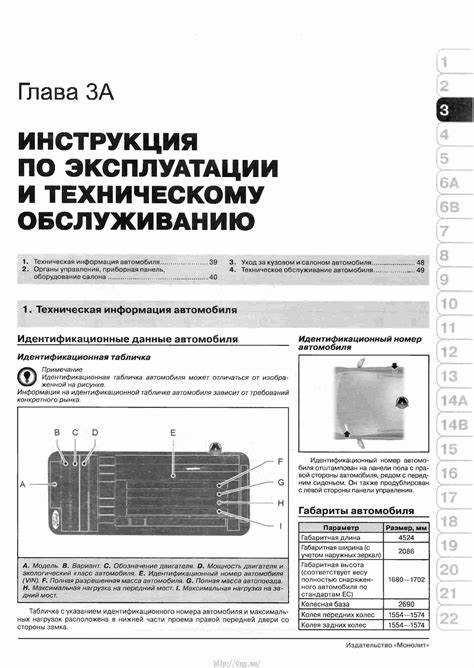
Для изменения параметров освещения откройте модуль, отвечающий за управление освещением. Найдите секцию, посвящённую внешним и внутренним световым приборам. Там можно регулировать яркость дневных ходовых огней, установить включение автоматического света и изменить время работы габаритов после отключения зажигания.
При необходимости настройте функцию последовательного включения поворотников. В разделе, посвящённом индикаторам, можно установить параметры отображения важной информации на приборной панели, включая уровень топлива, давление масла и состояние систем безопасности.
Не забудьте проверить настройки сигнализации и оповещения водителя о возможных неисправностях. Перейдите в модуль, отвечающий за бортовой компьютер, и настройте опции, позволяющие получать уведомления о снижении давления в шинах, замене масла и других важных аспектах обслуживания. Эти изменения позволят вам более эффективно управлять автомобилем и обеспечивать его исправность.
Необходимо уделить внимание также параметрам, связанным с освещением салона. В разделе с интерьерным освещением можно установить режимы подарочного освещения, а также настроить время автоматической активации внутреннего света при открытии дверей.
Проверьте настройки панели приборов. На данном этапе можно изменить яркость подсветки и выбрать стиль отображения информации. После внесения всех изменений обязательно сохраните их, чтобы изменения вступили в силу.
Изменение параметров сведёт к минимуму необходимость основных манипуляций, позволит вам адаптировать автомобиль под персональные предпочтения и улучшит комфорт во время поездок.
Активация скрытых функций и режимов Ford Kuga 2
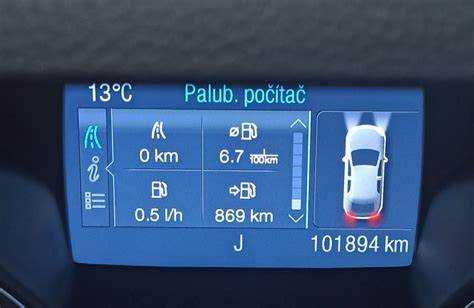
Для активации скрытых функций следует использовать доступные коды и параметры в приложении. Сначала проверьте совместимость вашего адаптера с автомобилем. Убедитесь, что он подключён и инициализирован в системе.
Перейдите в раздел ‘Системы’ и выберите нужный модуль управления. Для активации определённых функций, таких как комфортное открывание стекол или автозапуск, потребуется внести изменения в конфигурацию. Обратите внимание на наличие опций, которые можно активировать – они могут варьироваться в зависимости от установленного оборудования.
Для активации дополнительного режима помощи при парковке введите нужные параметры в соответствующий модуль. Обычно, это делается через меню параметров, где выбраны нужные опции. Самые популярные функцией включают в себя автоматическую блокировку дверей и настройку напоминаний о несанкционированном доступе.
Не забудьте сохранить изменения после каждой корректировки. Для этого выберите опцию ‘Записать настройки’ и дождитесь подтверждения успешного исполнения команды. После этого важно провести тестирование новой функции в условиях реального использования, чтобы минимизировать возможные сбои.
Активация некоторых режимов может также потребовать использование специальных кодов. Информацию о таких кодах можно найти на специализированных форумах или в справочной документации. Важно использовать данные только для своего автомобиля, чтобы избежать ошибок в настройках.
В случае появления ошибок или нестабильной работы систем, можно вернуть настройки к заводским. Эта функция также доступна в меню приложения. Создание резервной копии перед редактированием параметров позволит избежать потерь важных настроек. Пользуйтесь данной возможностью для упрощения процесса эксплуатации вашего автомобиля.
Обновление программного обеспечения блоков управления
Для успешного обновления ПО блоков управления необходимо выполнить следующие шаги:
- Подготовка: Убедитесь, что у вас есть доступ к последней версии прошивки для вашего автомобиля. Источники обновлений могут включать официальные сайты производителей или специализированные форумы.
- Подключение: Соедините адаптер OBD2 с автомобилем и подключите его к ПК или мобильному устройству. Убедитесь, что связь установлена.
- Запуск программы: Откройте нужное программное обеспечение для работы с блоками управления.
- Сканирование: Проведите полное сканирование системы для определения текущей версии ПО. Сравните ее с доступной для обновления.
- Создание резервной копии: Перед обновлением обязательно создайте резервную копию текущих настроек и прошивки блока управления. Это поможет восстановить систему в случае ошибок.
- Процесс обновления: Запустите процедуру обновления, следуя инструкциям на экране. Убедитесь, что процесс не прерывается и питание остаётся стабильным.
- Завершение процедуры: После успешного обновления выполните повторное сканирование для подтверждения изменений и проверьте работоспособность всех систем.
Совет: Если обновление прошло успешно, проведите тест-драйв, чтобы убедиться в нормальной работе всех систем и функций автомобиля.
Устранение проблем с подключениями и ошибками связи
1. Проверьте исправность адаптера OBD2. Убедитесь, что он корректно подключен к диагностическому разъему и не имеет видимых повреждений.
2. Убедитесь, что выбран правильный протокол связи. В настройках инструмента проверьте, какой протокол используется, и при необходимости измените его на соответствующий вашему автомобилю.
3. Проверьте состояние аккумулятора. Низкий уровень заряда может приводить к нестабильной работе электроники, в том числе к ошибкам связи.
4. Обновите программное обеспечение диагностического инструмента, если это возможно. Некоторые проблемы могут быть решены с помощью новых обновлений.
5. Отключите все посторонние устройства, которые могут создавать помехи. Wi-Fi, Bluetooth и другие беспроводные соединения могут влиять на стабильность подключения.
6. Если диагностика выполняется на ПК, убедитесь, что используются драйвера для адаптера, совместимые с вашей операционной системой.
7. Перезапустите компьютер или мобильное устройство и попробуйте повторно подключиться.
8. Используйте другой USB-кабель (если подключение осуществляется через USB) или другой адаптер, чтобы исключить неисправность оборудования.
9. Проверьте настройки бортового компьютера автомобиля. Неисправности в блоках управления могут влиять на стабильность связи.
| Шаг | Описание |
|---|---|
| 1 | Проверьте адаптер OBD2 на работоспособность и подключение. |
| 2 | Подберите правильный протокол связи в настройках устройства. |
| 3 | Обеспечьте достаточный заряд аккумулятора. |
| 4 | Обновите ПО диагностического инструмента. |
| 5 | Отключите беспроводные устройства для устранения помех. |
| 6 | Проверьте драйвера адаптера на совместимость с ОС. |
| 7 | Перезагрузите устройство и повторите попытку подключения. |
| 8 | Используйте другой USB-кабель или адаптер. |
| 9 | Проверьте настройки блоков управления автомобиля. |
Если вышеописанные шаги не помогли, рассмотрите возможность обращения в сервисный центр, где специалисты смогут произвести более глубокую диагностику системы.