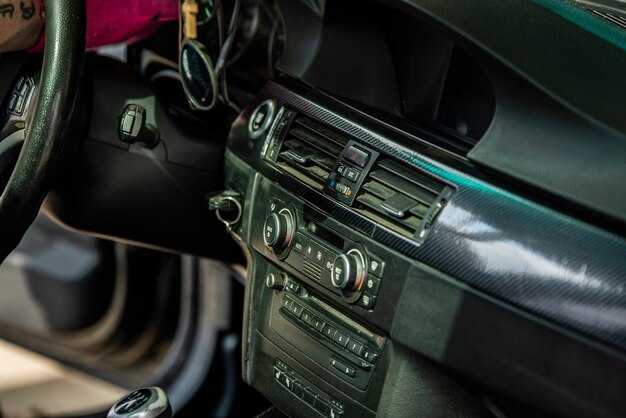
При необходимости регулирования звучания, обратите внимание на пользовательские профили, которые предоставляют возможность быстрого доступа к вашим предпочтениям. Настройка эквалайзера даст возможность адаптировать звучание под любимые жанры или дорожки.
Для подключения смартфона или другого устройства используйте Bluetooth или USB, что обеспечит надежное воспроизведение и минимальные помехи. Особенности беспроводного подключения позволяют легко переключаться между устройствами, а также наслаждаться качественным звуком во время поездок.
Анафора от владельцев часто упоминает о высоком качестве изображения на дисплее. Убедитесь, что яркость и контрастность настроены оптимально, чтобы избежать слепящих солнечных отражений. Настроить картинку можно в меню параметров, где предусмотрены различные режимы отображения.
За стабильную работу отвечает программное обеспечение, которое может требовать обновлений. Проверяйте наличие новых версий регулярно, чтобы воспользоваться улучшениями и новыми функциями, которые добавляют разработчики.
Если возникли сложности с установкой или настройкой, обратитесь к сообществу на форумах, где пользователи делятся своим опытом и полезными советами. Полезные ссылки и видеоинструкции также могут значительно облегчить процесс интеграции.
Подключение устройства к автомобилю
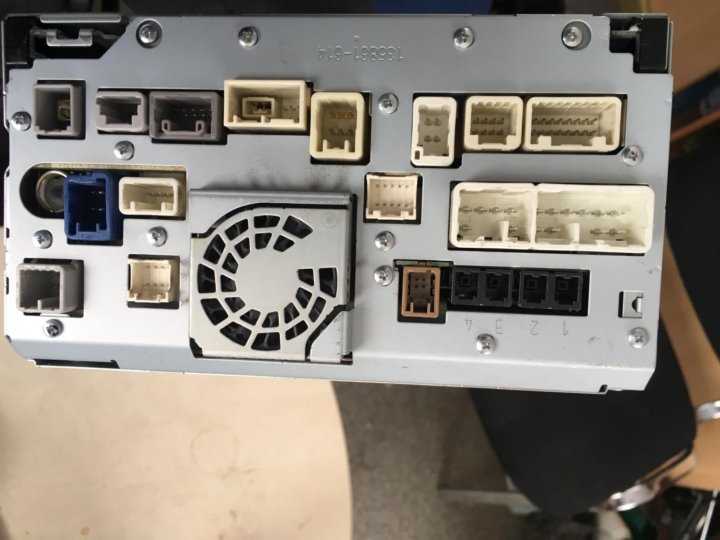
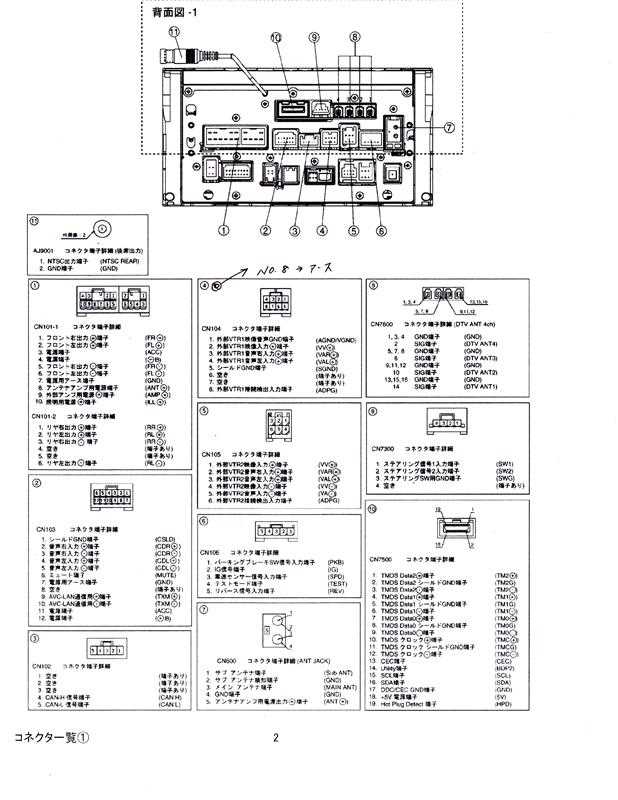
Для качественного подключения устройства к системе вашего транспортного средства следуйте представленным шагам. Убедитесь в наличии необходимых инструментов: отвертки, пинцета и переходников, если требуется. Используйте инструкции, поставляемые с устройством, для точного учета всех особенностей подключения.
Начните с отключения аккумулятора автомобиля, чтобы избежать короткого замыкания. Следующий шаг – снять старое устройство, аккуратно извлекая его из посадочного места. Проверьте, какие провода соединяют устройство с электрической системой автомобиля: питание, динамики, антенна. Обратите внимание на маркировку проводов и удобство доступа к ним.
Подключите новые кабели к соответствующим контактам. Используйте переходники при необходимости, чтобы обеспечить совместимость с существующей проводкой. Следите за правильно ориентированными соединениями: полярность провода питания должна соответствовать маркировке.
Закрепите устройство в суставе, убедившись, что оно установлено прочно и не шатается. После этого подключите аккумулятор, убедитесь в отсутствии замыканий, и проверьте работоспособность устройства. Перед окончательной сборкой панели управления выполните тестирование всех функций, включая звук и специальные опции.
Если возникли трудности или нестандартные проблемы, рекомендуется обратиться к специалисту по установке автомобильной электроники. Помните о важности соблюдения безопасности во время работы с электрикой. Регулярно проверяйте надежность соединений и состояние проводки, чтобы избежать нежелательных неисправностей в будущем.
Настройка Bluetooth-соединения для аудиовоспроизведения
Активируйте функцию Bluetooth на устройстве. Зайдите в меню настройки, выберите раздел Bluetooth и включите его. Убедитесь, что ваше устройство находится в режиме обнаружения.
На автомобильном интерфейсе найдите опцию добавления нового устройства. Обычно это делается через меню Bluetooth. Выберите «Поиск устройств» для начала сканирования.
На экране появится список доступных гаджетов. Найдите название вашего телефона или планшета и выберите его для подключения. Введите код, если он будет запрошен. Обычно, это комбинация «0000» или «1234».
После успешного соединения вы услышите уведомление или увидите соответствующее сообщение на экране. Для начала воспроизведения музыки выберите источник Bluetooth. Убедитесь, что на вашем устройстве запущен медиаплеер.
Если возникли проблемы с подключением, проверьте, не отключено ли Bluetooth на обоих устройствах, и повторите попытку. Также убедитесь, что устройство не подключается к другому источнику.
Для более стабильного соединения рекомендуется очистить кэш Bluetooth, удалить старые соединения и выполнить повторную настройку.
Для улучшения качества воспроизведения проверьте настройки эквалайзера и убедитесь, что он соответствует вашим предпочтениям.
Установка и настройка GPS-навигатора
Для начала убедитесь, что у вас установлено приложение GPS на устройстве. Далее следуйте этим шагам:
- Загрузите и установите необходимое навигационное программное обеспечение через магазин приложений или сайт разработчика.
- Подключите устройство к интернету для загрузки необходимых карт и обновлений. Это можно сделать через Wi-Fi или мобильные данные.
- Запустите навигационное приложение и дайте ему разрешение на доступ к геолокации.
- Перейдите в настройки приложения. Убедитесь, что выбраны необходимые параметры, такие как единицы измерения (километры или мили) и голосовые подсказки.
Советуем выполнить калибровку GPS. Для этого откройте меню калибровки в настройках навигации и следуйте инструкциям на экране. Это поможет улучшить точность определения местоположения.
При необходимости можете внести изменения в настройки маршрутизации. Например, установите предпочтения по выбору маршрута: избегать платных дорог, туннелей или пробок.
Для отображения карт в оффлайн-режиме заранее загрузите нужные территории. Загрузка больших областей может занять времени, но это обеспечит доступ к картам даже без сети.
| Параметр | Рекомендация |
|---|---|
| Качество карт | Регулярно обновляйте карты, чтобы получить актуальную информацию. |
| Настройки GPS | Убедитесь, что включена функция поиска по GPS и GLONASS. |
| Голосовые подсказки | Выберите подходящий голос и настройте громкость для комфортного восприятия. |
| Экономия батареи | Используйте режим «Энергосбережение» при длительных поездках. |
После завершения всех настроек протестируйте работает ли навигация, введя адрес или выбрав пункт назначения. Убедитесь, что система реагирует корректно и маршрутизация проходит без проблем.
Работа с мультимедийными файлами: поддерживаемые форматы и воспроизведение
Для успешного воспроизведения мультимедийных файлов проверьте, что поддерживаемые форматы соответствуют вашим требованиям. Устройство может обрабатывать различные аудио- и видеоформаты:
- Аудиоформаты:
- MP3
- WAV
- AAC
- WMA
- FLAC
- Видеоформаты:
- MP4
- AVI
- MKV
- WMV
- Изображения:
- JPEG
- PNG
- GIF
При подключении внешних носителей, таких как USB-флешки или SD-карты, соблюдайте форматы файлов. Для оптимального воспроизведения используйте носители с файловой системой FAT32.
Для воспроизведения мультимедийных файлов выполните следующие шаги:
- Подключите выбранный носитель к соответствующему порту.
- Перейдите в меню мультимедиа, выберите нужный файл или папку.
- Используйте кнопки управления для запуска воспроизведения.
Если возникли проблемы с воспроизведением, проверьте наличие обновлений для прошивки устройства. Это может улучшить совместимость с новыми форматами.
Для лучшего качества звука рекомендуется использовать высококачественные аудиофайлы. Также некоторые пользователи отмечают, что настройка эквалайзера помогает адаптировать звук под личные предпочтения.
Обновление программного обеспечения
Перед обновлением программного обеспечения убедитесь, что ваше устройство подключено к стабильному Wi-Fi. Для начала проверьте текущую версию системы. Зайдите в меню настроек, выберите раздел ‘О системе’ и найдите информацию о версии.
Чтобы инициировать процесс обновления, перейдите в пункт ‘Обновление программного обеспечения’ в тех же настройках. Если доступна новая версия, будет предложена опция для загрузки. Нажмите ‘Загрузить’, после чего начнется процесс скачивания файлов.
По завершении загрузки система предложит установить обновление. Рекомендуется сохранить все открытые приложения и перезагрузить устройство. Установка может занять несколько минут, в это время важно не отключать питание.
После успешной установки дополнительно проверьте все функции на предмет корректной работы. Некоторые пользователи отмечают улучшения в производительности и новые функции после обновления. Если возникли проблемы, попробуйте сбросить настройки до заводских или повторно выполнить процесс обновления.
Не забывайте регулярные обновления, так как они могут включать исправления ошибок и новые возможности. Весь процесс обычно интуитивно понятен, но всегда лучше следовать рекомендациям на экране.
Проблемы с качеством звука: возможные решения
Плохое качество звука может доставит немало неудобств. Для его улучшения рассмотрите следующие рекомендации:
- Проверьте соединения: Убедитесь, что все провода прочно закреплены и подключены. Отключите и повторно подключите кабели для уверенности в их надежности.
- Настройки эквалайзера: Измените уровень частот в эквалайзере. Попробуйте разные пресеты или вручную измените параметры для достижения оптимального результата.
- Качество подключаемых источников: Используйте аудиофайлы высокого качества. Низкокачественные записи могут негативно сказываться на восприятии звука.
- Звуковые настройки автомобиля: Проверьте настройки акустики в автомобиле. Различные модели могут иметь собственные ограничения и особенности.
- Проверка динамиков: Убедитесь, что динамики не повреждены. Частичная или полная потеря звучания может быть признаком неисправности.
- Перепрошивка: Если проблема остается нерешенной, обновите программное обеспечение устройства. Это может устранить сбои в работе.
Каждое из предложенных испытаний даст представление о возможных источниках проблемы и решениях, которые помогут улучшить звуковое восприятие. Если же ничего не помогло, возможно, стоит обратиться в сервисный центр.
Подключение вспомогательных устройств: USB, AUX и HDMI
USB: Для подключения флеш-накопителей вставьте их в соответствующий порт. Поддерживаются форматы файлов MP3, WMA и WAV. После подключения система автоматически обнаружит устройство. Для доступа к музыкальным трекам используйте интерфейс на экране. На экране появится список доступных файлов, выберите нужный. Если флешка не распознается, проверьте форматирование – рекомендуется использовать FAT32.
AUX: Для подключения внешних источников звука используйте аудиокабель с 3.5 мм разъемами. Один конец подключите к AUX-входу, другой – к выходу устройства (смартфона, плеера). Активируйте соответствующий режим на дисплее. Обратите внимание, что уровень громкости может варьироваться в зависимости от источника, поэтому отрегулируйте его для оптимального звучания.
HDMI: Подключение через HDMI обеспечит высококачественную передачу видео и аудио. Проверьте наличие HDMI-порта на используемом устройстве. Подключите кабель между устройствами и выберите режим HDMI на экране. Если изображение не отображается, попробуйте переключить режимы, используя меню настроек. Часто обновление драйверов на источнике решения проблем с несовместимостью.
Проверяйте кабели на неисправности для стабильного подключения. Использование оригинальных аксессуаров обеспечит лучшую совместимость и качество передачи данных.
Отзывы о магнитной системе: плюсы и минусы
Преимущества данной модели включают высокое качество звучания, что отмечают большинство владельцев. Чистота и объем звука устраивает даже самых взыскательных меломанов. Интуитивно понятный интерфейс обеспечивает легкость в управлении, что очень удобно при вождении.
Некоторые пользователи выделяют многофункциональность устройства, включая поддержку различных форматов аудиофайлов и простоту подключения через Bluetooth, что позволяет пользователям наслаждаться музыкой без лишних проводов.
К недостаткам часто относят время загрузки системы, которое может быть дольше ожидаемого. Также некоторые замечают, что отсутствие определенных функций, таких как автоматическое обновление карт для навигатора, требует дополнительных усилий для настройки. Периодические сбои Bluetooth-соединения вызывают недовольство у владельцев, что может создать неудобства при использовании.
Есть отзывы о сложности регистрации обновлений программного обеспечения, что иногда приводит к необходимости обращаться в сервисный центр за помощью. Недостаточная документация в комплекте также затрудняет решение некоторых вопросов самостоятельно.
В общем, данная модель имеет свои сильные и слабые стороны, на которые стоит обратить внимание прежде чем совершать покупку.