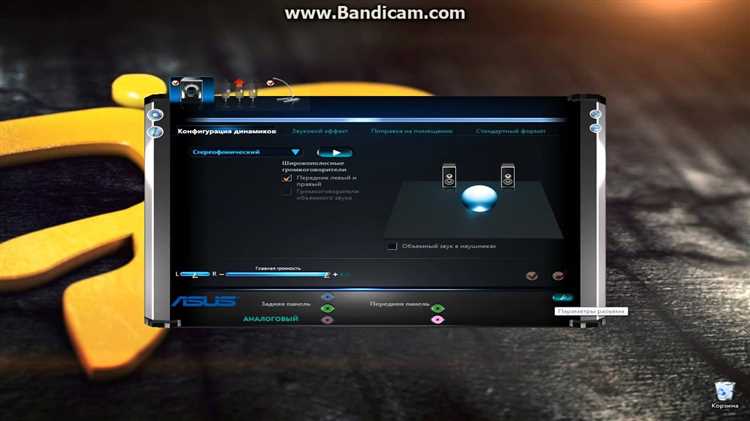
Посмотрите настройки аудиосистемы. Убедитесь, что уровень громкости выставлен на приемлемое значение, а все возможные режимы воспроизведения активированы. Часто причиной отсутствия звучания служат низкие настройки громкости или включенный режим «Тихий». Проверьте, отключен ли отключение звука.
Следующий шаг – осмотреть подключение динамиков. Необходимо убедиться, что все провода надежно закреплены и не имеют повреждений. Визуальный осмотр поможет выявить возможные проблемы с проводкой.
Если звук по-прежнему отсутствует, стоит сбросить настройки устройства. Далее выполните повторную калибровку. Это приведет к восстановлению стандартных параметров и может решить любые конфликты настроек, влияющие на работу системы.
Дополнительно проверьте программное обеспечение. Обновления прошивки могут устранить ошибки и улучшить производительность устройства. Загрузка последней версии программного обеспечения из официального источника обеспечит корректность работы.
Проверка подключения аудиокабелей и разъемов
Убедитесь, что все кабели и разъемы подключены корректно. Следуйте нижеприведенным рекомендациям:
- Проверка на наличие повреждений: Осмотрите кабели на предмет трещин, перегибов или других дефектов.
- Крепление разъемов: Убедитесь, что все разъемы плотно вошли в соответствующие гнезда.
- Посмотрите на разъемы: Проверьте, не окислились ли контакты, очистите при необходимости.
- Проверка адаптеров: Если используются дополнительные адаптеры, убедитесь в их исправности и правильности подключения.
Если после проверки проблема сохраняется, попробуйте сменить кабели на альтернативные, чтобы исключить неисправность существующих.
Перезагрузка магнитолы RNS510

Выключите устройство, удерживая кнопку питания на протяжении 10 секунд. Это поможет завершить текущие процессы и устранить возможные системные сбои. После этого снова нажмите на кнопку для включения.
Если простая перезагрузка не дала результата, выполните более глубокую перезагрузку. Для этого отключите питание на 30 секунд. Сделать это можно, отключив питание от штатной проводки или вынув предохранитель, отвечающий за данный прибор, из блока предохранителей. Затем верните все на место и заново включите.
После перезагрузки убедитесь, что интерфейс функционирует корректно. Воспроизведите аудиофайл или включите радио, чтобы проверить, решена ли проблема. В случае появления звуковых проблем снова выполните перезагрузку.
Настройки громкости и баланса звука
Проверьте уровень громкости. Убедитесь, что не активирован режим ‘Mute’ (без звука) и уровень звука установлен на достаточный уровень. Для этого используйте основной регулятор громкости на панели управления.
Настройте баланс звука. Интуитивно понятные элементы управления позволят вам распределить звук между левыми и правыми динамиками. Убедитесь в равномерном распределении, чтобы избежать подавления одного из каналов.
Проверка переходов между источниками звука также важна. Переключитесь на разные режимы воспроизведения – радио, Bluetooth, AUX, чтобы определить, не связан ли сбой с конкретным источником.
Убедитесь в правильных значениях эквалайзера. Неправильные настройки эквалайзера могут негативно сказываться на слуховом восприятии. Настройте его в соответствии с вашими предпочтениями или верните на стандартные параметры.
Анализируйте любимые предустановленные настройки. Некоторые модели используют предустановленные режимы звука, такие как ‘Рок’, ‘Поп’ или ‘Классика’. Попробуйте переключить эти режимы, чтобы вспомнить, как было раньше.
Если система предлагает дополнительные настройки для сабвуфера, убедитесь, что его уровень также не снижен до минимума, что может затруднить восприятие низких частот.
Обновление прошивки устройства
Для устранения проблем с воспроизведением полезно провести обновление программного обеспечения. Выполнение этой процедуры может исправить ошибки и повысить стабильность работы.
Следуйте приведённым шагам для обновления прошивки:
- Посетите официальный сайт производителя, чтобы скачать последнюю версию прошивки.
- Сохраните файл на USB-накопителе, отформатированном в FAT32.
- Подключите USB к разъему устройства и включите зажигание автомобиля.
- Дождитесь, пока магнитола распознает накопитель, и следуйте инструкциям на экране для начала обновления.
- По завершении процесса отключите USB и перезагрузите устройство.
После обновления выполните проверку функциональности. Если проблема сохраняется, продолжите с другими рассмотренными шагами для диагностики. Регулярные обновления помогут избежать подобных сбоев в будущем.
Проверка состояния колонок и динамиков
Обязательно убедитесь в исправности акустических систем. Начните с визуального осмотра колонок на наличие повреждений, вмятин или ржавчины. Проверьте наличие посторонних звуков или перебоев при воспроизведении.
Проверьте соединения. Убедитесь, что провода надежно подключены к динамикам и не имеют обрывов или изломов. Неплотные контакты могут стать причиной проблем с воспроизведением. Если есть возможность, протестируйте динамики с помощью другого источника звука, чтобы выявить их работоспособность.
Обратите внимание на наличие влаги в закрытых системах. Влажность может повредить компоненты и повлиять на качество передачи аудиосигнала. Удалите возможные источники влаги и дайте акустике просохнуть.
Произведите проверку на разных уровнях громкости. Иногда динамики могут работать некорректно только при повышенном уровне громкости. Воспроизведите различные аудиотреки, чтобы удостовериться в их качестве и стабильной работе.
Если выявлены проблемы, стоит проконсультироваться со специалистами. Замена поврежденных элементов или же всей акустической системы может стать решением для достижения полноценного звукового сопровождения. Следует учитывать, что качественные колонки значительно влияют на общее восприятие аудио.
Использование альтернативных источников звука
Подключение дополнительных источников может помочь в устранении проблемы с воспроизведением. Рассмотрите возможность использования USB-накопителя или SD-карты. Загруженные на эти устройства треки могут воспроизводиться напрямую через интерфейс, минуя возможные сбои в главном источнике.
Адаптируйте использование AUX-выхода. Подключение внешнего проигрывателя или смартфона может выявить, существует ли неисправность в встроенных компонентах. Убедитесь, что используемые кабели исправны.
Наличие Bluetooth в вашем устройстве открывает путь к использованию мобильного телефона как источника. Сопряжение с телефоном может стать простым и удобным способом проверки работоспособности системы.
| Источник | Преимущества | Недостатки |
|---|---|---|
| USB-накопитель | Простота использования, большой объем хранилища | Не все форматы поддерживаются |
| SD-карта | Легкость замены, быстрое переключение треков | Необходимость снимать панель для доступа |
| AUX-кабель | Простой подключаемый аппарат | Качество звука зависит от кабеля |
| Bluetooth-соединение | Отсутствие проводов, мобильность | Возможные задержки в передаче |
Проверка работы через разные источники может выявить возможные сбои в комплектующих, что поможет в дальнейшем устранении неполадок. Применяйте эти советы для диагностики и дальнейшей настройки системы.
Диагностика на наличие аппаратных неисправностей
Необходимо провести визуальный осмотр. Откройте доступ к внутренней части устройства и убедитесь в отсутствии видимых повреждений, таких как обгоревшие элементы или следы окисления на соединениях. Примените мультиметр для проверки целостности предохранителей и напряжения питания. Ненормальные значения могут указывать на необходимость замены соответствующих деталей.
Проверьте состояние проводов и разъемов. Износ изоляции или плохие соединения могут мешать нормальной работе. Подключите устройство к другому автомобилю или источнику питания, чтобы исключить системные сбои.
При наличии доступного измерительного оборудования проверьте выходные сигналы через специализированное программное обеспечение, если это возможно. Это поможет получить информацию о работоспособности новых компонентов.
Обратите внимание на реакцию при подключении различных источников аудио. Если звук воспроизводится с одного устройства, но отсутствует с другого, это может свидетельствовать о наличии аппаратной неисправности в самих разъемах или внутреннем блоке.
Не исключайте возможность проблем с охлаждением, так как перегрев может влиять на работоспособность. Регулярная очистка от пыли и обеспечение правильной вентиляции помогут продлить срок службы устройства.
Сброс настроек до заводских
Выполнить сброс можно через меню настроек, если Logitech не отвечает и другие методы не помогли. Процедура позволяет вернуть первоначальные параметры устройства без необходимости в другом оборудовании.
Для этого зайдите в меню ‘Настройки’ и выберите пункт ‘Сброс до заводских’. Подтвердите действие, и система перезагрузится, восстановив параметры по умолчанию. Это поможет устранить возможные программные конфликты и ошибки.
Шаги для выполнения:
| Шаг | Действие |
|---|---|
| 1 | Откройте меню ‘Настройки’. |
| 2 | Найдите и выберите ‘Сброс до заводских’. |
| 3 | Подтвердите сброс, следуя инструкциям на экране. |
После завершения рекомендуется заново настроить параметры устройства, включая языковые настройки и соединение с Bluetooth, чтобы получить доступ ко всем функциям.
Обращение в сервисный центр для профессиональной помощи
Если все перечисленные методы не дали результата, обратитесь в специализированный сервисный центр. Профессионалы на месте смогут провести более глубокую диагностику устройства.
При подготовке к визиту учитывайте следующее:
- Соберите все документы на устройство, включая инструкции и гарантийные талоны.
- Запишите симптомы проблемы, чтобы мастера могли быстрее понять ситуацию.
- Убедитесь, что в наличии все аксессуары, такие как пульты и подключенные источники.
Во время общения с представителем сервиса задавайте вопросы о возможных причинах неисправности и сроках ремонта. Запросите предварительную оценку стоимости обслуживания. Это поможет избежать неприятных сюрпризов на заключительном этапе.
Профессиональная диагностика может выявить аппаратные неполадки, которые невозможно определить самостоятельно. Важно доверять работу опытным специалистам, чтобы избежать дальнейшего усугубления проблемы.


