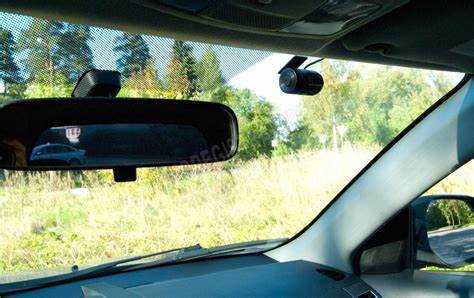
Рекомендуется включить функцию GPS-трекинга, чтобы отслеживать местоположение на карте в реальном времени. Это значительно упрощает анализ маршрута и помогает при возникновении вопросов с дорожными ситуациями. Более того, синхронизация с мобильным телефоном через Bluetooth открывает доступ к большому количеству функций и обновлений.
Обратите внимание на качество записи: это устройство поддерживает разрешение до 2K и обеспечивает четкое изображение даже в условиях низкой освещенности. При аварийных ситуациях это может стать решающим фактором для подтверждения обстоятельств инцидента.
Изучите возможности редактирования видеофайлов. Встроенные инструменты позволяют создавать компактные вырезки и добавлять метки на записи. Так можно быстро находить ключевые моменты при просмотре.
Не забудьте про систему оповещения о движении: она поможет избежать контактов с другими участниками дорожного движения. Устройство сообщает о возможных угрозах и предупреждает о столкновениях, что особенно важно в условиях интенсивного трафика.
Следует также оценить удобство крепления и интуитивное управление. Так можно без проблем установить и использовать его в любом автомобиле, обеспечивая комфортное и безопасное вождение.
Установка приложения для Каркам Комбо 3 на мобильное устройство
Для инсталляции программного обеспечения на мобильное устройство выполните следующие шаги:
- Откройте магазин приложений на вашем смартфоне: App Store для iOS или Google Play для Android.
- В строке поиска введите название софта, связанного с видеорегистратором.
- Выберите подходящую версию и нажмите на кнопку скачивания.
- После завершения загрузки откройте программу.
- Следуйте инструкциям на экране для настройки и авторизации.
При отсутствии приложения в магазине следует посетить официальный сайт производителя для загрузки установочного файла или ссылок на альтернативные источники.
Необходимо проверить совместимость программного обеспечения с версией операционной системы вашего устройства. Для этого ознакомьтесь с минимальными требованиями на странице загрузки.
В случае возникновения затруднений проверьте подключение к интернету или освободите память устройства, так как это может повлиять на процесс установки.
| Шаг | Действие |
|---|---|
| 1 | Открыть магазин приложений |
| 2 | Ввести название софта в строку поиска |
| 3 | Загрузить и установить |
| 4 | Настроить и авторизоваться |
| 5 | Проверить совместимость |
Регистрация и создание учетной записи в приложении
Для получения доступа ко всем функциям, необходимо пройти процесс регистрации. На стартовом экране выберите пункт ‘Зарегистрироваться’. Вам потребуется ввести действующий номер мобильного телефона. Важно указать корректные данные, так как на них придет код подтверждения.
После получения SMS с кодом, введите его в соответствующее поле. Этот шаг подтверждает вашу учетную запись. Далее заполните профиль, указав имя и фамилию. Эти данные можно изменить позже в настройках.
Затем создайте пароль, состоящий минимум из восьми символов, включающего буквы и цифры. Убедитесь, что пароль надежен и легко запоминается. Однако, лучше всего использовать комбинацию символов, чтобы повысить безопасность.
По завершении процедуры регистрации, вы получите уведомление о завершении. Теперь можно войти в аккаунт, используя номер телефона и новый пароль. В случае забывания пароля, воспользуйтесь функцией восстановления, доступной на экране входа.
После входа, рекомендуется ознакомиться с настройками конфиденциальности и безопасностью, чтобы настроить приложение под свои предпочтения.
Настройки подключения устройства к мобильному приложению
Для успешного соединения гаджета с мобильным интерфейсом выполните следующие шаги:
- Активируйте Wi-Fi на стационарном приборе через меню настроек.
- На смартфоне зайдите в список доступных беспроводных сетей и выберите соответствующий пункт, который соответствует имени, указанному на экране устройства.
- Введите пароль, если он потребуется. Доступ к сети обычно указан в инструкции.
После установления соединения выполните следующие действия:
- Запустите ранее установленный интерфейс на смартфоне.
- Войдите в свою учетную запись, если это необходимо.
- Перейдите в раздел ‘Подключение устройства’ или аналогичный пункт.
В этом разделе выберите опцию для добавления нового прибора и следуйте инструкциям на экране. Возможно, придется подтвердить соединение путем нажатия кнопки на самом устройстве.
Если возникли сложности с синхронизацией:
- Перезагрузите гаджет и смартфон.
- Проверьте наличие обновлений прошивки для устройства и приложения.
- Убедитесь, что расстояние между устройствами минимально, чтобы избежать сигналов низкого качества.
После завершения настройки может потребоваться провести тестирование связи для проверки работоспособности всех функций. Это позволит убедиться в корректной передаче данных и возможности просмотра видеоматериалов в реальном времени.
Функционал приложения: что можно делать?
Программа предоставляет несколько ключевых возможностей, которые значительно упрощают взаимодействие с устройством. Во-первых, пользователи могут в режиме реального времени просматривать видео с устройства, что позволяет контролировать ситуацию на дороге и получать актуальные данные при необходимости.
Вторая важная функция – управление настройками записи. Можно настроить разрешение видео, частоту кадров, а также выбирать режимы записи, такие как циклическая запись или запись по триггеру. Это полезно для оптимизации хранения данных и получения наиболее качественного изображения.
Также доступна функция просмотра и редактирования записей. Пользователи могут легко находить нужные файлы, обрезать их по времени, добавлять метки или делиться ими через социальные сети и мессенджеры.
Некоторые функции касаются безопасности: приложение предлагает встроенные инструменты для создания автоматических резервных копий медиафайлов. Это дает уверенность в том, что важные записи не будут утеряны.
Не стоит забывать о геолокации. Программа отображает маршрут движения на карте, что позволяет отслеживать перемещения автомобиля и выяснять, где именно произошло событие, фиксируемое на видео.
Кроме того, данное решение предоставляет пользователю возможность просматривать уведомления о различных событиях, таких как столкновения, резкие торможения или превышение скорости, что может помочь в случае споров с другими участниками дорожного движения.
Порядок работы с сохраненными записями устройства
Для доступа к сохраненным записям запустите приложение и выполните следующие шаги:
- В главном меню выберите раздел ‘Записи’.
- Система покажет список сохраненных файлов. Упорядочите их по дате, длительности или важности.
- Нажмите на нужный элемент для просмотра. Доступен полный экран и управление воспроизведением.
- При необходимости используйте функции обрезки записи или добавления заметок.
Для экспорта видео выполните следующий порядок действий:
- Выберите запись, которую хотите сохранить на мобильное устройство.
- Нажмите кнопку ‘Экспорт’ и выберите место для сохранения файла.
- По завершении процесса проверьте доступность видео в выбранной папке.
Если требуется передать файл на компьютер, используйте USB-кабель или облачные сервисы. Для этого:
- Подключите устройство к компьютеру через USB.
- Передайте необходимые файлы в нужное место на вашем ПК.
Для удаленной передачи записи, выполните:
- Выбор записи в приложении.
- Проверку наличие функции ‘Поделиться’.
- Выбор метода передачи (например, мессенджеры или почта) и следуйте инструкциям.
Регулярно очищайте память устройства, удаляя ненужные записи, чтобы избежать переполнения хранилища.
Как обновить прошивку устройства через приложение

Для обновления прошивки устройство подключите к мобильному телефону через встроенный Bluetooth. Убедитесь, что на смартфоне установлена актуальная версия приложения. В меню выберите раздел «Обновление прошивки».
После этого система проверит доступные версии. Если будет обнаружено обновление, следуйте инструкциям на экране. Убедитесь, что уровень заряда аккумулятора устройства составляет не менее 50%. После начала процесса не отключайте связь и не выключайте устройство. Время обновления может занять до 10 минут.
По завершении обновления система предложит перезагрузить аппарат. После перезагрузки проверьте, что новая версия прошивки установлена, перейдя в настройки устройства.
Синхронизация данных между видеорегистратором и смартфоном
Для обеспечения гладкой работы и доступа к записям, необходимо правильно настроить синхронизацию между устройством и мобильным телефоном. Следуйте этим шагам:
1. Подключение по Wi-Fi: Убедитесь, что смартфон подключен к сети Wi-Fi, созданной регистратором. Ищите название сети, соответствующее модели устройства.
2. Использование приложения: Откройте установленный софт и выберите опцию подключения. Это даст возможность получить доступ ко всем функциям и материалам.
3. Передача файлов: Для передачи записей рутиной используйте меню, где можно выбрать нужный контент. Выберите файлы для загрузки и нажмите «Отправить».
4. Автоматическая синхронизация: В настройках есть возможность активировать автообновление данных. Это обеспечит сохранение всех записей в облачном хранилище, если такая функция доступна.
5. Проверка статуса: Важно периодически проверять состояние соединения. Приложение показывает текущий статус синхронизации, что позволяет убедиться в корректности передачи.
6. Решение проблем: Если возникают проблемы с подключением, проверьте наличие обновлений для устройства и перезапустите оборудование. Также проверьте наличие свободного места на смартфоне для хранения загружаемой информации.
Структурированная синхронизация упрощает доступ к записям и управление ими, что делает использование системы более комфортным. Следуйте рекомендациям для достижения максимальной эффективности взаимодействия между устройствами.
Использование GPS-трекинга и отображение маршрутов
Наиболее эффективный способ контроля своих поездок – использование GPS-трекинга. Функция GPS позволяет отслеживать местоположение и скорость передвижения, что значительно упрощает процесс планирования маршрутов и анализа пройденного пути.
После подключения устройства к мобильному софту, можно наблюдать за маршрутом в реальном времени. Это позволит оперативно реагировать на изменения в дорожной ситуации и оптимизировать маршрут, избегая пробок или заторов.
Функция отображения маршрутов предоставляет возможность просматривать сохранённые пути на карте, что помогает анализировать поездки и сохранять наиболее удобные маршруты для повторного использования.
Для более удобного анализа, в системе предусмотрены графики, демонстрирующие скорость и расстояние, а также возможность сохранения важной информации для будущего использования.
| Функция | Описание |
|---|---|
| Отслеживание местоположения | Позволяет видеть текущее местоположение в реальном времени. |
| Запись маршрута | Автоматически сохраняет маршруты для последующего анализа. |
| Просмотр истории поездок | Доступ к архивированным маршрутам для анализа и повторного использования. |
| Оптимизация маршрутов | Выбор наиболее удобных путей на основании сохранённых данных. |
Интеграция GPS-трекинга и отображение маршрутов делает данное устройство незаменимым помощником на дороге. Правильное использование этих функций помогает не только улучшить безопасность, но и значительно повысить комфорт поездок.
Решение распространенных проблем с приложением Каркам Комбо 3
Если приложение не устанавливается, проверьте, достаточно ли место на устройстве. Очистка кэша или удаление ненужных файлов может помочь.
Для проблемы с подключением устройства к смартфону убедитесь, что Bluetooth активирован и видеорегистратор находится в режиме видимости. Перезапустите Bluetooth на смартфоне и устройстве.
Если возникают трудности с синхронизацией данных, перезапустите оба устройства и повторите процесс подключения. Для стабильного соединения отключите все ненужные Bluetooth-устройства в районе. Если проблема сохраняется, переустановите приложение.
При отсутствии GPS-трекинга проверьте настройки геолокации на смартфоне. Убедитесь, что разрешения для приложения предоставлены. Может быть полезно обновить прошивку устройства, чтобы устранить возможные ошибки.
Если вы не можете воспроизвести сохраненные записи, проверьте формат файлов. Убедитесь, что приложение поддерживает используемые расширения. При необходимости измените настройки сохранения в самом устройстве.
Если возникают проблемы с отображением маршрутов на карте, проверьте подключение к интернету. Обновите картографическое приложение, если оно установлено отдельно. Возможно, потребуется сбросить настройки GPS на устройстве.
При возникновении ошибок во время обновления прошивки проверьте стабильность интернет-соединения. Рекомендуется использовать Wi-Fi для загрузки больших файлов. Если ошибка возникает повторно, попробуйте выполнить сброс настроек на самом устройстве.
Отзывы пользователей о приложении: плюсы и минусы
Пользователи отмечают различные аспекты работы с мобильным софтом, что может помочь при принятии решения о его использовании.
Плюсы:
- Интуитивно понятный интерфейс: Большинство пользователей отмечают простоту навигации и доступность всех функций на одном экране.
- Быстрая синхронизация: Процесс соединения с устройством происходит без задержек, что позволяет сразу начать работу.
- Функция GPS: Возможность отслеживания маршрутов и скорости привлекает водителей, заинтересованных в безопасности и анализе поездок.
- Хранение записей: Удобный доступ к сохраненным файлам и возможность фильтрации по дате и времени значительно упрощает поиск нужных моментов.
- Обновления: Регулярные обновления обеспечивают улучшение функционала и исправление выявленных багов.
Минусы:
- Проблемы с подключением: Некоторые пользователи сообщают о временных сбоях связи между телефоном и устройством, особенно при первом запуске.
- Совместимость: Бывают случаи, когда софт не работает корректно на старых моделях телефонов, что затрудняет его использование.
- Медленная работа: Некоторые отмечают замедление софта при наличии большого объема сохраненных файлов.
- Отсутствие некоторых функций: Недостаток некоторых ожидаемых возможностей, таких как расширенные параметры настройки, вызывает недовольство у части пользователей.
- Проблемы с поддержкой: Задержки в ответах службы поддержки на обращения пользователей также вызывают критику.