Для запуска устройств на платформе Android обязательно подключите их к Wi-Fi. Это откроет доступ к обновлениям и приложением, что в дальнейшем значительно упростит работу с мультимедийной системой. Проверьте сигнал и качество соединения, чтобы избежать проблем в будущем.
Следующий важный шаг – синхронизация с вашим смартфоном. Для этого активируйте Bluetooth на обоих устройствах и выполните поиск доступных гаджетов. После их обнаружения выберите ваше устройство и подтвердите соединение, введя пин-код, если потребуется. Это даст возможность быстро обмениваться данными и управлять функциями без необходимости вручную подключать провода.
Обратите внимание на установку необходимых приложений. Заранее загрузите программы для потокового воспроизведения музыки, навигации и других функций. Эти приложения можно установить через Play Market, который должен быть активирован на устройстве. Оптимальные варианты – Spotify, Яндекс.Навигатор и Google Maps.
Финальный этап – подбор звуковых настроек и интерфейса. Перейдите в раздел параметров, где сможете отрегулировать качество звука, эквалайзер и внешний вид меню. Примите во внимание личные предпочтения, чтобы сделать взаимодействие более комфортным и приятным.
Этапы настройки мультимедийного устройства
Подключите устройство к источнику питания и убедитесь, что все необходимые кабели правильно установлены. Включите источник питания, чтобы прибор активировался.
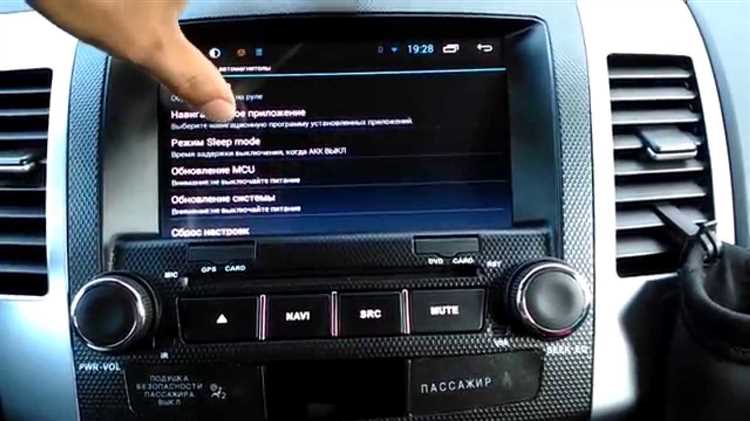
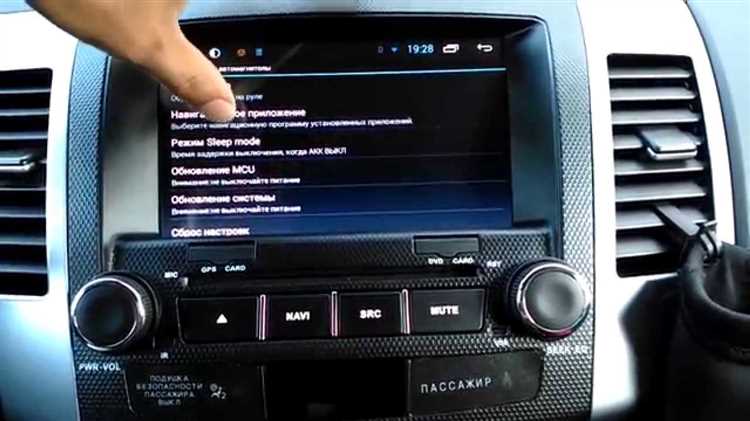
На главном экране выберите пункт ‘Настройки’ для доступа к меню параметров. При необходимости обновите программное обеспечение через USB-накопитель или Wi-Fi.
Настройте параметры соединения: выберите способ подключения телефона – Bluetooth или USB. Следуйте инструкциям на экране, чтобы установить соединение. Убедитесь, что ваше мобильное устройство в режиме видимости.
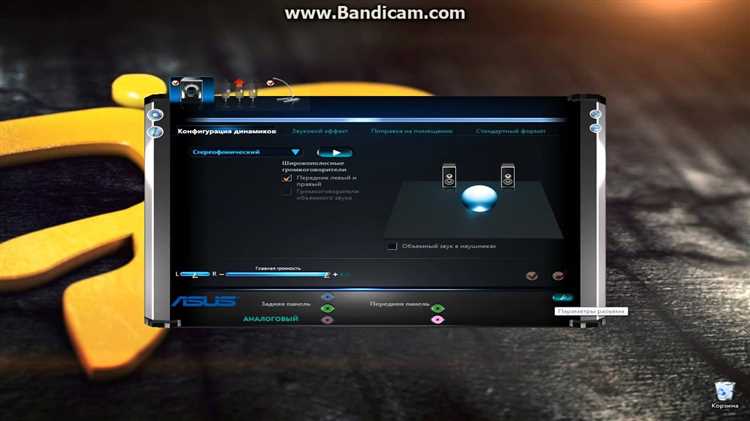
Настройте звуковые профили, перейдя в раздел ‘Звук’. Настройте эквалайзер, выбрав предустановки или вручную настроив баланс, громкость и другие параметры.
Добавьте источники воспроизведения: выберите, откуда будете воспроизводить аудио или видео–с карты памяти, USB-накопителя или потоковых сервисов. При необходимости установите соответствующие приложения через магазин.
Настройте интерфейс, выбрав фон и элементы управления, согласно вашим предпочтениям. Убедитесь, что все иконки видны и доступны для удобства использования во время вождения.
Проверьте работу устройства: воспроизведите звук, используйте навигационные функции и подключенные приложения. Убедитесь, что всё работает корректно и без сбоев.
При необходимости внесите изменения в настройки, проверяя их работоспособность в процессе использования. Это позволит оптимизировать работу устройства под ваши нужды.
Выбор подходящей автомагнитолы на Android
Перед покупкой устройства необходимо учитывать несколько ключевых моментов.
- Размер экрана. Универсальные варианты имеют экран размером 6-10 дюймов. Подбирайте размер, соответствующий месту установки.
- Поддержка форматов. Убедитесь, что новая модель воспроизводит все необходимые форматы аудио и видео, включая MP3, WAV, FLAC и MKV.
- Интерфейсы подключения. Ищите наличие USB, AUX, Bluetooth и Wi-Fi. Эти разъемы обеспечат совместимость с другими устройствами.
- Операционная система. Узнайте о версии системы на устройстве. Более новые версии обеспечивают более высокий уровень функциональности.
- Функции навигации. Многие современные модели включают встроенные GPS-навигаторы. Это удобно при длительных поездках.
- Качество звука. Обратите внимание на встроенные усилители и качество аудиовыходов для получения лучшего звучания.
- Пользовательские отзывы. Ознакомьтесь с мнениями владельцев. Это поможет избежать распространенных проблем.
- Цена. Определите бюджет. Учтите, что более дорогие модели часто предлагают больше функций и лучшую поддержку.
Сравните несколько моделей на основании указанных факторов. Подходящий прибор должен соответствовать вашим требованиям по качеству и функционалу.
Подключение отрезка питания и динамиков
Подключение устройства к источнику питания и звуковым колонкам требует внимательности и точности. Следуйте нижеизложенным шагам для корректного выполнения подключения.
- Подготовьте инструменты: вам понадобятся отвертка, плоскогубцы, изолента, а также дополнительно провода, если они не входят в комплект.
- Отключите аккумулятор: перед началом работ отключите минусовую клемму аккумулятора для предотвращения короткого замыкания.
- Выбор проводов: положительно и отрицательно окрашенные провода должны обеспечивать стабильное соединение. Обычно красный провод – это плюс, черный – минус.
- Подключение к питанию:
- Найдите крепление для подключения питания в задней части устройства.
- Подсоедините красный провод к положительному терминалу, а черный — к отрицательному.
- Подключение динамиков:
- Идентифицируйте выходы под динамики на устройстве.
- Подсоедините провода от колонок, соблюдая полярность: красный провод к плюсу, черный к минусу.
- Проверка соединений:
- Убедитесь, что все подключения выполнены надежно.
- Прикройте оголенные участки проводов изолентой.
- Подключите аккумулятор: сначала подсоедините минусовую клемму.
- Тестирование работы: включите устройство, проверьте звук через динамики.
При выполнении этих шагов обеспечивается стабильная работа устройства и высокое качество звука.
Wi-Fi и интернет-соединение
Чтобы подключить устройство к сети, выполните следующие шаги:
- Откройте меню устройства и найдите раздел ‘Настройки’.
- Перейдите в подраздел ‘Wi-Fi’.
- Активируйте функцию Wi-Fi, если она не включена.
- В списке доступных сетей выберите свою домашнюю или мобильную сеть.
- Введите пароль, если он требуется, и подтвердите подключение.
Для стабильной работы проверьте качество сигнала:
- Расположите маршрутизатор ближе к автомобилю.
- Избегайте помех от других электронных устройств.
Если используется мобильное соединение:
- Убедитесь, что активированы мобильные данные в настройках.
- Убедитесь в наличии пакета данных у оператора.
С помощью этих настроек можно подключиться к интернету и использовать различные онлайн-сервисы, такие как карты, потоки музыки и другие приложения.
Установка необходимых приложений для работы системы
Первое, что требуется — установить медиаплеер. Рекомендуются приложения, такие как VLC или Poweramp, которые обеспечивают возможность воспроизведения широкого спектра форматов.
Также актуальны навигационные сервисы, например, Google Maps или Яндекс.Навигатор. Убедитесь, что они обновлены до последней версии для корректной работы.
Не забудьте об установке приложений для потокового аудио, таких как Spotify или Яндекс.Музыка, если планируете наслаждаться музыкой онлайн.
Чтобы оптимизировать использование системы, имеет смысл загрузить приложения для управления автомобилем, например, Torque Pro для получения информации о состоянии автомобиля.
Для установки, зайдите в Google Play Market, найдите нужное приложение и выполните следующие действия:
| Действие | Описание |
|---|---|
| Поиск | Введите название приложения в строку поиска. |
| Выбор | Нажмите на найденное приложение для открытия страницы. |
| Установка | Нажмите кнопку ‘Установить’ и дождитесь завершения процесса. |
После установки, проверьте разрешения для каждого приложения в настройках, чтобы обеспечить нужный доступ для оптимальной работы.
Подключение Bluetooth для связи с телефоном
Включите Bluetooth на обоих устройствах. На автомагнитоле найдите раздел Bluetooth в меню. Выберите опцию ‘Добавить устройство’ или ‘Поиск устройств’.
На телефоне откройте настройки Bluetooth и активируйте его. Выберите соответствующее устройство из списка доступных. Если потребуется, введите код подтверждения, который обычно отображается на экране магнитолы.
После успешного подключения проверьте возможность передачи аудио. Запустите музыку на телефоне и выберите автомагнитолу в качестве аудиовыхода. Также настройте параметры вызовов, если это предусмотрено функциями устройства.
Для удобства стоит сохранить соединение, чтобы в дальнейшем не повторять процесс пары. Обычно для этого достаточно нажать на опцию ‘Запомнить устройство’ в меню настройки Bluetooth вашего устройства.
Если связь не устанавливается, попробуйте перезапустить оба устройства и повторить процедуру. Также проверьте, чтобы между ними не было препятствий, мешающих сигналу.
Конфигурация параметров звука и эквалайзера
Изучите настройки аудиовыхода, выбирая значение, соответствующее используемым динамикам. Часто в настройках есть варианты, такие как «Нормальный», «Бас» или «Тревога». Выбор правильного режима улучшит общий опыт прослушивания.
Перейдите к эквалайзеру, который даст возможность детально отрегулировать частоты звука. Установите уровень низких частот для увеличения баса, если это нужно. Для достижения баланса громкости, настройте средние и высокие частоты в зависимости от жанра музыки.
Обратите внимание на эффекты, которые могут присутствовать в системе. Попробуйте различные настройки реверберации и стерео-эффектов. Это может значительно изменить восприятие звука.
Также проверьте, есть ли возможность настроить временные задержки для каждого динамика. Это полезно, если динамики размещены несимметрично. Убедитесь, что звук достигает ваших ушей синхронно, для достижения более цельной звуковой картины.
Используйте пресеты, которые могут помочь в быстром нахождении оптимального звучания. Некоторые системы предлагают заводские настройки для разных музыкальных стилей – воспользуйтесь ими для тестирования.
Проверяйте работу динамиков в реальном времени, изменяя настройки и слушая, как изменяется звук. Это позволит лучше оценить изменения и выбрать наиболее подходящие параметры для вашего стиля прослушивания.
Конфигурирование навигационных приложений и карт
Для полноценной работы с картографическими сервисами достаточно установить несколько популярных приложений. Рекомендуется обратить внимание на карты Google, Яндекс.Навигатор и Waze. Каждое из них имеет свои уникальные возможности по маршрутизации и актуальной информации о дорожной обстановке.
Для начала установите выбранное приложение через магазин Google Play или другой доступный ресурс. После установки выполните следующие действия:
| Шаг | Действие |
|---|---|
| 1 | Откройте приложение и согласитесь с условиями использования. |
| 2 | Предоставьте доступ к геолокации, чтобы приложение могло определять ваше местоположение. |
| 3 | Настройте параметры отображения карт, включая выбор единиц измерения (км или миль) и режим отображения (2D или 3D). |
| 4 | Сохраните частые маршруты или адреса для быстрого доступа в будущем. |
| 5 | Если требуется, выполните вход в аккаунт для синхронизации данных между устройствами. |
По завершении всех действий, протестируйте навигацию. Введите адрес в строку поиска и убедитесь в корректности отображаемого маршрута. Для улучшения качества работы карт рекомендовано периодически обновлять приложение. Это позволит избегать устаревшей информации и получать доступ к нововведениям.
Учтите, что наличие стабильного интернет-соединения значительно повысит эффективность работы навигации. В случае длительных поездок стоит заранее скачать карты для оффлайн-доступа, что позволит избежать зависаний в местах с плохим покрытием сети.
Использование голосовых команд и цифровых ассистентов
Для интеграции голосовых команд в мультимедийной системе используйте технологии, такие как Google Assistant или Яндекс.Навигатор. Эти ассистенты обеспечивают hands-free управление, позволяя вам сосредотачиваться на дороге.
Чтобы активировать голосовые команды, проверьте, что приложение вашего ассистента установлено и обновлено. Обычно это делается через Google Play или App Store. Убедитесь, что устройство подключено к интернету. Для активации голосового управления произнесите фразу, например, ‘Окей, Google’ или ‘Привет, Яндекс’.
Рекомендуется настроить голосовое управление на выполнение основных функций. Например, можете задавать команды для воспроизведения музыки, прокладки маршрутов, отправки сообщений и других действий. Для этого создайте списка желаемых команд, как например: ‘Включи музыку’ или ‘Построить маршрут до ближайшей бензоколонки’.
Обратите внимание на возможность интеграции с другими приложениями. Многие навигационные модули поддерживают возможность озвучивания инструкций прямо от голосового ассистента. Убедитесь, что все необходимые разрешения для работы голосового помощника предоставлены.
При использовании цифровых помощников всегда проверяйте обновления приложений, чтобы получать доступ к новым функциям и улучшениям. Делайте регулярные тесты на работоспособность команд, чтобы избежать помех и предотвращать недопонимания при использовании.
Создание голосовых ярлыков для частых команд может значительно упростить взаимодействие с мультимедийной системой. Это экономит время и делает процесс использования более удобным.
Обновление программного обеспечения
Регулярное обновление ПО влияет на производительность устройства и доступность новых функций. Для начала проверьте наличие обновлений через настройки. Обычно они находятся в разделе «О системе» или «Обновления». Убедитесь, что устройство подключено к стабильному интернету, предпочтительно через Wi-Fi.
При наличии доступных обновлений появится уведомление. Нажмите на него, чтобы начать загрузку. Убедитесь, что уровень заряда аккумулятора достаточен, или подключите питание, чтобы избежать выключения устройства во время процесса.
После завершения загрузки выберите опцию установки обновления. Процесс может занять несколько минут. Не отключайте устройство от питания и инета во время установки. По завершении может потребоваться перезагрузить систему. Проверьте, что все работает корректно, запустив приложение или функцию, которые были обновлены.
Тем не менее, рекомендуется периодически проверять сайт производителя на наличие новых прошивок, так как автоматическая проверка не всегда отображает все доступные версии. Чаще всего новые версии позволяют устранить ошибки, улучшить безопасность и повысить совместимость с новыми приложениями.
Если возникнут проблемы после установки, рассмотрите возможность отката к предыдущей версии. Некоторые производители предоставляют возможность скачать старую прошивку, которая была более устойчивой или подходящей для ваших нужд.
Решение распространенных проблем при настройке
Если устройство не включается, проверьте, правильно ли подключены провода питания. Соединения должны быть надежными, без задиров или стыков, которые могут вызвать короткое замыкание.
Если не удается подключиться к Wi-Fi, убедитесь, что введены корректные данные сети. Попробуйте перезагрузить модуль беспроводной связи, отключив его на несколько минут.
Если Bluetooth не видит телефон, обе стороны должны быть в режиме обнаружения. Проверьте, что на смартфоне отключены все другие подключения к этим устройствам и выполните повторное сканирование.
При проблемах с установкой приложений проверьте свободное место на внутреннем хранилище. Если памяти недостаточно, удалите временные файлы и ненужные приложения.
Если навигационные приложения не открываются или выдают ошибки, убедитесь, что обновлены все необходимые базовые карты. Также стоит проверить, включены ли соответствующие разрешения, такие как доступ к геолокации.
При использовании голосовых команд допускайте минимальные внешние шумы. Иногда звук может интерпретироваться неверно из-за элевации окружающих звуков.
Если обновление программного обеспечения идет с ошибками, проверьте качество интернет-соединения. Рекомендуется загрузить обновления через точку доступа, избегая использования нестабильных Wi-Fi-сетей.
Для решения частых проблем с интерфейсом попробуйте выполнить сброс устройства до заводских настроек. Это может устранить ошибки, возникающие вследствие неправильных настроек.