Технологии взаимодействия предоставляют новые возможности, позволяя пользователям контролировать устройства, не отрываясь от других задач. Аудиопроигрыватель ts18 поддерживает функцию голосового контроля, что упрощает управление настройками и воспроизведением. Овладеть этой функциональностью можно всего за несколько инструкций.
Перед тем как приступить к использованию голосового интерфейса, стоит убедиться в правильной настройке системы. Обновления программного обеспечения и проверка доступности микрофона значительно повлияют на результат. Кроме того, важно ознакомиться с командным набором, чтобы извлечь максимальную пользу из возможностей устройства.
Чтобы успешно взаимодействовать с ts18, необходимо следовать последовательной инструкции, включающей активацию голосового режим, а также определение наиболее подходящих команд для работы с воспроизведением. Грамотно подобранные фразы облегчают процесс и предотвращают путаницу, позволяя быстро управлять аудио без лишних усилий.
Подключение устройства к системе голосового управления
Для начала убедитесь, что аппаратное обеспечение вашего автомобиля поддерживает нужные протоколы. Это касается стандартов Bluetooth и Wi-Fi. Проверьте, что ваша модель совместима с системой управления, к которой вы планируете подключиться.
Включите питание аудиосистемы и перейдите в меню настроек. Найдите раздел, отвечающий за соединение с мобильными устройствами или голосовыми помощниками. Выберите необходимую опцию для активации подключения.
На смартфоне откройте настройки Bluetooth и активируйте его. В списке доступных устройств найдите название вашего устройства и выберите его для подключения. Если потребуется, введите код, отображаемый на экране аудиосистемы.
После успешного сопряжения настройте параметры для интеграции с голосовым управлением. Зачастую для этого понадобится установить специальное приложение. Скачайте его из магазина приложений и следуйте инструкциям для активации.
Обратите внимание на включение микрофона и предоставление необходимых разрешений для использования системы. Это действие обеспечит корректную работу всех функций, связанных с распознаванием речи.
После выполнения всех указанных действий протестируйте функционирование системы. Попробуйте различные команды для оценки скорости и точности распознавания. При необходимости корректируйте настройки для оптимизации работы.
Калибровка микрофона для лучшего распознавания команд
Чтобы повысить качество распознавания, необходимо правильно откалибровать микрофон. Для этого следуйте следующим рекомендациям:
-
Выбор места установки: Микрофон должен располагаться близко к источнику звука, но вдали от шумных объектов. Определите оптимальное расстояние – обычно это 15-30 см от говорящего.
-
Контроль окружающего шума: Перед началом калибровки убедитесь, что в помещении нет ярко выраженных фонов звуков, таких как работающие устройства или разговоры. Это поможет избежать помех и улучшить качество записи.
-
Использование тестовых команд: Запустите процесс калибровки с произнесением четких, четких команд. Повторяйте их несколько раз, чтобы система могла запомнить произношение.
-
Настройка чувствительности: Если в вашем устройстве есть опция регулировки чувствительности микрофона, настройте её на нужный уровень. Слишком высокая чувствительность может привести к захвату лишних шумов, а низкая – к недостаточному восприятию ваших слов.
-
Тестирование результатов: После завершения калибровки проверьте, как система распознает команды. Приведите несколько тестовых фраз и сравните результаты с ожидаемыми. При необходимости повторите калибровку.
Регулярная проверка и настройка микрофона могут значительно повысить качество работы устройства, обеспечивая более точное и быстрое реагирование на ваши запросы.
Основные голосовые команды для управления автомагнитолой
Ключевые команды помогут быстро и удобно взаимодействовать с устройством. Вот список наиболее распространённых команд:
| Команда | Описание |
|---|---|
| Включи радио | Активация радиоволн с последней станции. |
| Включи музыку | Запуск воспроизведения треков из медиа-библиотеки. |
| Переключи на следующую песню | Переход к следующему треку в плейлисте. |
| Увеличь громкость | Повышение уровня звука на один шаг. |
| Уменьши громкость | Снижение уровня звука на один шаг. |
| Включи Bluetooth | Активирует соединение с другим устройством через Bluetooth. |
| Переключи на AUX | Изменение режима на AUX-выход. |
| Запускай навигацию | Активация GPS с прокладкой маршрута. |
| Что играет? | Получение информации о текущем треке. |
Используя эти команды, можно значительно облегчить взаимодействие с устройством. Рекомендуется запомнить их для повышения удобства при эксплуатации.
Как настроить предпочтения отображения информации голосом
Для начала зайдите в меню настроек устройства. Обычно доступ к этому разделу можно получить, нажав кнопку ‘Настройки’ на главном экране. Откройте пункт, связанный с голосовыми командами.
Затем выберите раздел, отвечающий за отображение информации. Здесь можно установить, какие данные будут слышны, например, название трека, исполнителя или радиостанции. Убедитесь, что все параметры откорректированы в соответствии с вашими предпочтениями.
Следующий шаг – активировать или деактивировать дополнительные функции, такие как оповещения о времени или информацию о текущем трафике. Для этого выполните простые действия: просто выберите нужный параметр и подтвердите изменения.
Если доступна возможность индивидуальной настройки голосовых подсказок, не забудьте изменить их тональность или громкость. Это позволяет сделать взаимодействие более комфортным.
После того, как все изменения внесены, сохраните настройки и протестируйте их в действии. Проверьте, как устройство реагирует на команды. Если что-то не устраивает, можно вернуться в меню и внести дополнительные корректировки.
Не забывайте периодически проверять наличие обновлений прошивки. Новые версии могут содержать улучшения функциональности и новые настройки, которые повысят качество взаимодействия.
Использование голосовых команд для выбора аудиоисточника
Для переключения между источниками звука с помощью голосовых фраз требуется немного подготовиться. Во-первых, убедитесь, что все устройства правильно подключены и распознаны. После этого можно использовать конкретные команды для выполнения задач.
Чтобы переключиться на FM-радио, можно произнести фразу ‘Включи FM’. Для доступа к Bluetooth-устройствам следует сказать ‘Подключи Bluetooth’, после чего система предложит доступные варианты подключения. Если вы хотите перейти на USB или AUX, используйте команды ‘Включи USB’ или ‘АUX на связи’. Важно, чтобы команды были четкими и произнесены без спешки.
Если требуется воспроизведение аудиофайлов с мобильного устройства, достаточно произнести ‘Запусти [название трека или исполнителя]’. Проверьте, чтобы устройство было подключено к системе, прежде чем давать команды.
При необходимости изменить громкость существует простая команда: ‘Увеличь громкость’ или ‘Уменьши громкость’. Это позволит не отвлекаться от управления вниманием на дороге.
Разработка привычки использовать эти фразы значительно упростит взаимодействие. Рекомендуется практиковать команды в разных условиях, чтобы увеличить уверенность в их работе.
Управление воспроизведением музыки с помощью голоса
Современные аудиосистемы предлагают возможность взаимодействия с музыкальным процессором с помощью голосовых команд. Это позволяет сделать процесс управления более удобным и интуитивным. Ниже представлены основные команды и советы по их использованию.
- Воспроизведение и пауза: Чтобы начать или остановить воспроизведение, используйте команды ‘плей’ или ‘пауза’.
- Перемотка треков: Для перехода к следующей композиции скажите ‘следующий’ или ‘предыдущий’ для возврата к предыдущему треку.
- Регулировка громкости: Вам доступны команды вроде ‘убавь громкость’ или ‘прибавь громкость’.
- Поиск и воспроизведение по названию: Команда ‘включи [название песни]’ инициирует воспроизведение запрашиваемого трека.
- Создание плейлистов: Вы можете сказать ‘добавь в плейлист’ для создания списка из понравившихся песен.
Для успешной активации проводите тренировку своих команд. Убедитесь, что запись голоса четкая и без посторонних шумов, это повысит точность распознавания.
Регулярно обновляйте свою систему, чтобы использовать новые функции и улучшения команд, так как производители часто вводят апдейты.
Изучите дополнительные команды, доступные в инструкции, чтобы расширить функционал вашего устройства. Это откроет новые возможности для наслаждения музыкой. Уверенное использование голоса поможет вам создать необходимую атмосферу в любой ситуации.
Получение информации о текущем треке
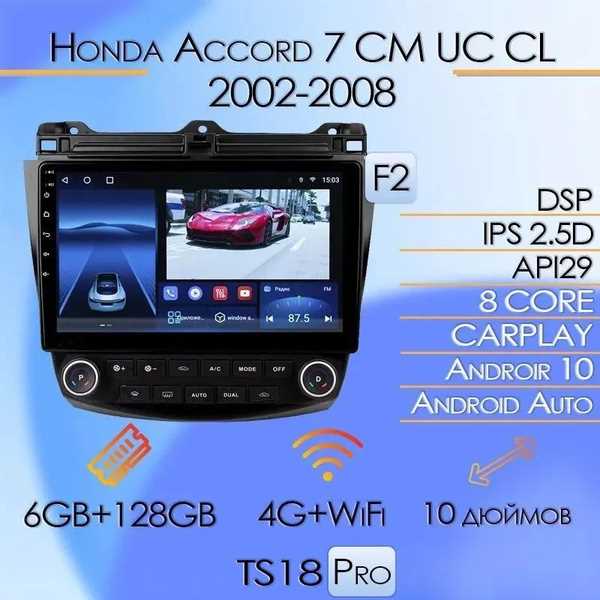
Чтобы ознакомиться с данными о воспроизводимом музыкальном произведении, используйте голосовые команды. Это удобно и позволяет сосредоточиться на остальных аспектах поездки.
- Проверка названия трека: Произнесите команду «Какой трек сейчас играет?» или «Название текущего трека». Устройство озвучит название композиции.
- Автор трека: Для определения исполнителя можно сказать «Кто исполняет эту песню?». Устройство сообщит имя артиста.
- Информация об альбоме: Используйте фразу «Из какого альбома этот трек?» для получения сведений о сборнике или альбоме, из которого взята композиция.
Подобные команды не только упрощают доступ к информации, но также делают процесс взаимодействия более интуитивным. Знакомьтесь с новыми композициями, не отвлекаясь от дороги.
- Проговорите команду четко и уверенно.
- Убедитесь, что в автомобиле отсутствует шум, который может затруднить распознавание.
- После запроса подождите несколько секунд для получения ответа.
Такой подход значительно повышает удобство использования устройства и делает ваш опыт более приятным.
Советы по улучшению качества распознавания речи
Для оптимального восприятия ваших команд, соблюдайте следующие рекомендации:
| Совет | Описание |
|---|---|
| Чистота звука | Избегайте фоновых шумов. Отключите радиоприемники или игрушки, создающие лишние звуки. |
| Артикуляция | Говорите четко и внятно. Избегайте быстрой речи, чтобы устройства могли точно интерпретировать ваши команды. |
| Использование простых фраз | Формулируйте указания с использованием простых слов. Сложные предложения могут быть неправильно поняты. |
| Проверка оборудования | Регулярно проверяйте микрофон на работоспособность. Убедитесь, что он не заблокирован и чист. |
| Адаптация к акценту | При необходимости обучения устройству вашему акценту, выделите время для настройки, чтобы предотвратить ошибки распознавания. |
| Минимизация расстояния | Говорите близко к микрофону. Дальность воздействия влияет на качество передачи голосовых команд. |
Следуя данным рекомендациям, можно значительно улучшить качество и точность распознавания ваших команд.
Сброс настроек голосового управления
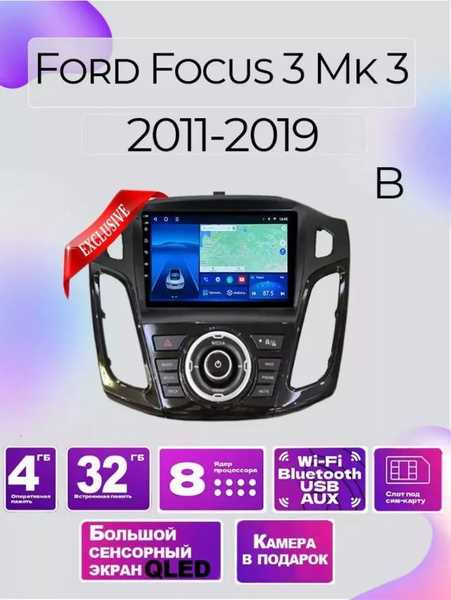
Сброс параметров системы голосового управления может быть полезным, если возникают неполадки или настройки требуют обновления. Для действия потребуется выполнить несколько последовательностей.
1. Найдите кнопку «Меню» на передней панели устройства. Это может быть физическая кнопка или сенсорный элемент управления.
2. Перейдите в раздел настроек. Используйте кнопки для навигации и выберите опцию, обозначающую параметры или конфигурацию.
3. Найдите пункт, связанный с восстановлением заводских настроек. Эта опция может находиться в подменю, связанном с «Системной информацией» или «Обновлением».
4. Подтвердите свой выбор. Иногда потребуется удерживать кнопку, чтобы инициировать сброс. В других случаях на экране появится запрос на подтверждение действия.
5. После завершения сброса устройство может перезагрузиться автоматически. Убедитесь, что все пользовательские данные удалены, и система готова к настройке с нуля.
При необходимости ознакомьтесь с руководством пользователя для получения дополнительных рекомендаций. Сброс поможет устранить почти все виды временных проблем и наладить работу обработки команд. Убедитесь, что вы записали важные настройки, прежде чем проводить процедуру.